水彩画をデジタル化する方法|失敗しないスキャン手順【F10対応】
 にほんブログ村
■ 結論
F10サイズの水彩画は、A3スキャナー+分割合成で高品質にデジタル化できます。
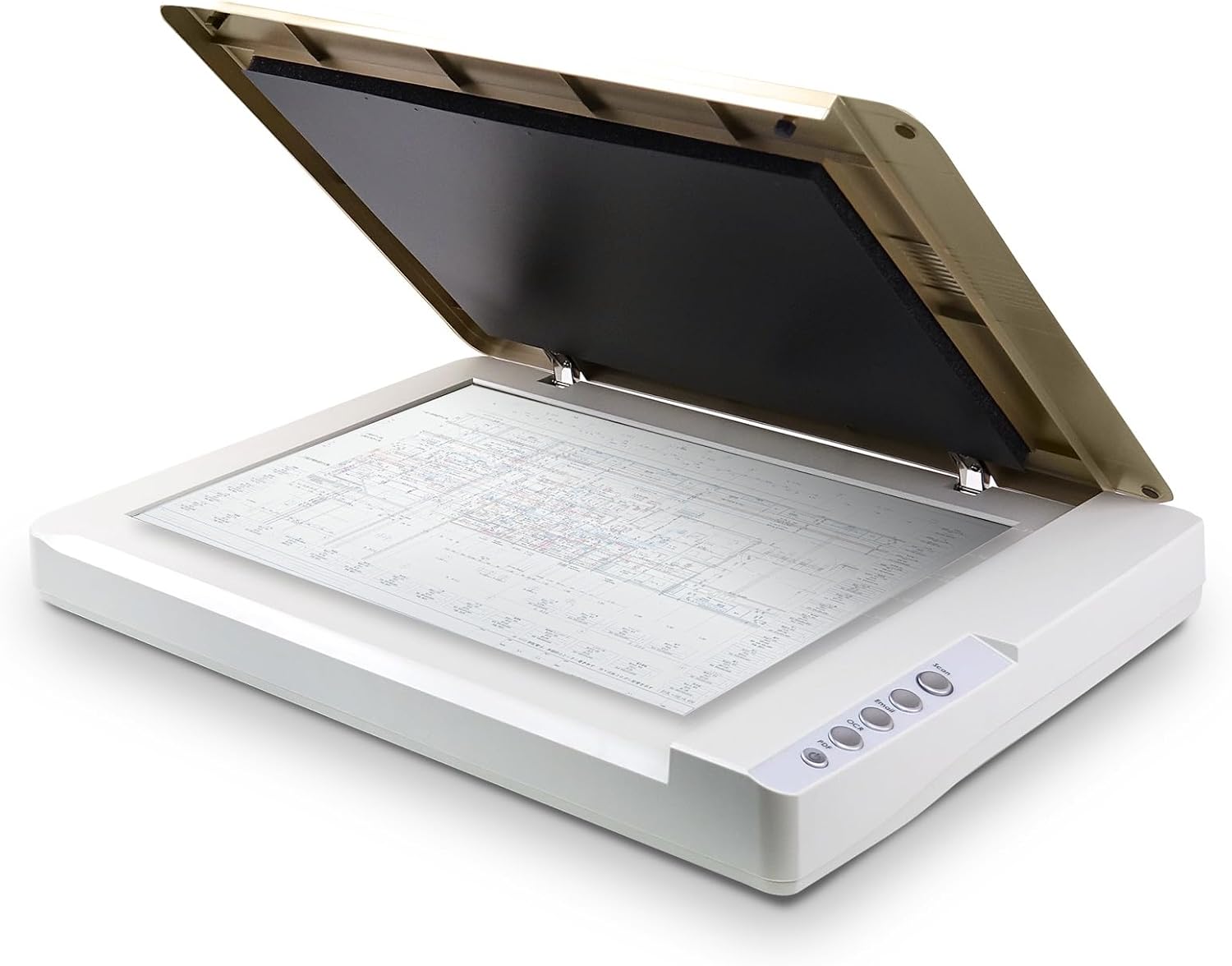
今回実際に使用した機材はこちら👇
- Plustek OpticSlim 1680
👉 外注せず低コストで再現可能です
■ 経緯
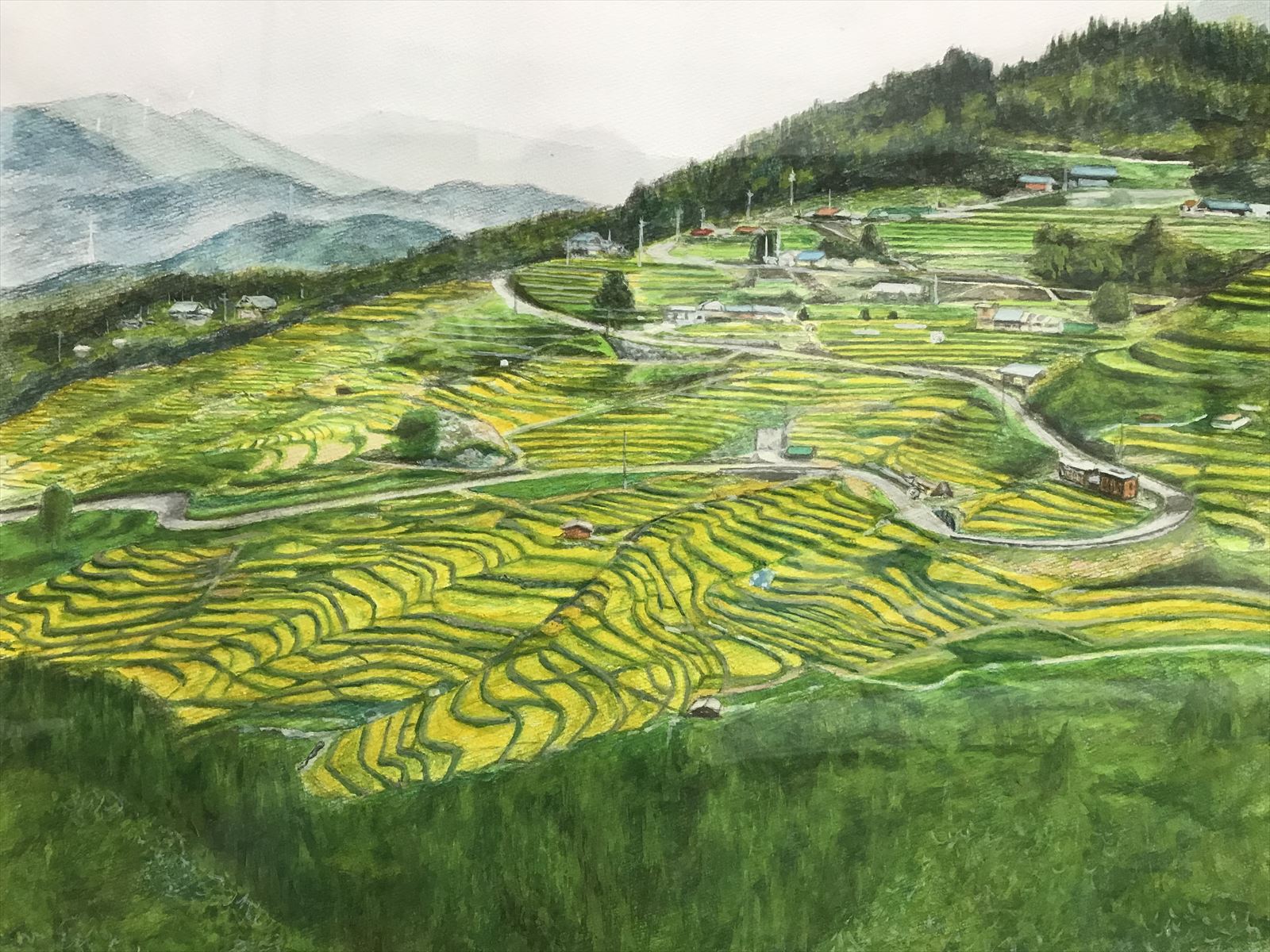
水彩画F10サイズの作品が100点を超えたことから、デジタル化を検討しました。
当初は「1回でスキャンできる機材」を探しましたが、高額な業務用が中心で断念。外注も検討しましたが、1枚あたり約2,000円とコストが高く現実的ではありませんでした。
その後、店舗スキャンも試しましたが、希望していたTIFF形式での保存ができず断念。
最終的に「A3スキャナー+分割スキャン」に切り替え、今回の方法に至りました。
同じように悩んでいる方の参考になれば幸いです。
※本記事は実際に機材を購入し検証した内容です。
■ 使用機材
■ スキャナー
■ 作業用テーブル
👉 安定したスキャン作業に有効(意外と重要)
■ 手順
■ STEP1:スキャン設定
- 解像度:600dpi
- 保存形式:TIFF(非圧縮)
- 自動濃度設定:OFF
👉 理由:ONだと濃淡が強調され原画とズレるため
■ STEP2:スキャン実行
- 保存先:C:\Users\Public\Documents\ScanDoc
- 容量:1枚あたり約200MB
👉 F10は2分割でスキャン
事前に上蓋を外し、上から黒布等を被せる(私の場合、黒のバスタオルを使用)
写真を取込む(スキャン時、被せる布等の上から少し端枠に手等で押し当てムラを防ぐ等の工夫が必要)
(開始はインジケータ又は機器のボタンどちらかで可能)
👉「※スキャン位置がズレないよう“角を固定”するのが重要です」
■ STEP3:画像合成(Image Composite Editor)
使用ソフト:Microsoft製フリーソフト
<大きさF10 2分割された絵画の1枚への合体>
下記がImage Composite Editorの画面で、それに上記でスキャンした2枚の画像をIMPORTした画面になり、下記手順で処理します。
手順:
- IMPORT
- STITCH
- CROP
- EXPORT(TIFF)
EXPORTまで各項目の注意点
2.STITCHで水平を確認、修正します。(基本、自動修正でOK)
3.CROPでAuto compulite をクリックし自動修正し、その後、端々カット等のトリミングを手動で実施します。
1~3迄ムラがある場合、画用紙を傷めないように1~を繰り返します。
最後diskへの書込は
4.EXPORTで
File formatでTIFF Imageを選択
Export to diskで名前を付けて保管
■ コツ(重要)
👉今回使用したスキャナーはこちら Plustek OpticSlim 1680
👉 在庫・価格は変動するため事前確認がおすすめです
- 上蓋を外し黒布で覆う
- 軽く押さえてムラ防止
- 合成ズレは再調整
■ よくある失敗
- 自動濃度ONで色が変わる
- 分割ズレ
- 容量が大きすぎる
👉 本記事の方法で回避可能
■ まとめ
今回の方法で、F10サイズの水彩画でも高品質にデジタル化が可能です。
特に重要なのは以下の2点です。
- A3スキャナーで分割スキャンする
- ソフトで違和感なく合成する
- 必要に応じて軽量化
今回使用した機材はこちら👇
- Plustek OpticSlim 1680
- 折りたたみテーブル
👉 まずはスキャナー環境を整えることで、作品のデジタル化が一気に進みます。
👉 ▶Amazonで見る
👉▶ 楽天で価格を確認
■ 関連記事(内部リンク)
👉 スキャン後の補正・軽量化はこちら
→ 「水彩画F10の画像補正と軽量化」
👉 色が違う場合はこちらhttp://水彩画F10の画像補正と軽量化|GIMP・ImageMagickで容量削減する方法
→ 「水彩画スキャンで色が違う原因と対処法」
👉 スキャナー比較はこちら
→「おすすめスキャナー比較はこちら」