水彩画F10の画像補正と軽量化|GIMP・ImageMagickで容量削減する方法
 にほんブログ村
結論
F10サイズの水彩画データ(約200MB)は、
👉 GIMPで補正 → JPEG化で10MB前後まで軽量化可能です。
画質を維持しつつ、ブログ掲載・保存がしやすくなります。
👉
「※初心者の方はGIMPだけでOKです(コマンド不要)」
この記事で分かること
- ゴミやサインの自然な消し方
- TIFF画像の容量削減方法
- GIMPとImageMagickの使い分け
前提(重要)
本記事は、以下の作業が完了している方向けです👇
👉 F10をスキャン → 画像合成済み
※スキャン方法はこちら
👉 「水彩画をデジタル化する方法」へ内部リンク
GIMPでの画像補正(実用手順)
使用ソフト:GIMP(無料)
STEP1:拡大して確認
- 200〜400%まで拡大
- 粗が見える状態で作業
👉
表示 → ズーム → その他 → 数値入力
STEP2:スタンプツールで補正
- ツール → スタンプ(Clone)
操作:
- Ctrl+クリック(コピー元)
- 修正部分をなぞる
コツ(重要)
- 一気に消さない
- 少しずつ馴染ませる
- コピー元を頻繁に変える
👉 これで「違和感ゼロ」に近づく
STEP3:サインを整える
- 別レイヤーでサイン追加
- 最後にレイヤー統合
👉 プロっぽく仕上がる
容量軽量化(2パターン)
方法①(初心者向け)GIMP
下記はGIMPの処理画面で、真中に原本をドラック&ドロップして拡大縮小で指定します。

JPEG化(簡単3ステップ)
- 画像 → 拡大縮小(5000〜9000px)
- ファイル → エクスポート
- JPGで保存
👉 約200MB → 5〜15MB
原本のTiffからJPEGへの変更手順例
原本を上記画面の真中にドラック&ドロップ
大きさを 12000→9000~5000へ
画像→拡大縮小→幅:9000へ拡大・縮小 クリックして実行(絵が小さくなります)
絵が小さくなったところでファイルの名前を付けて保存で名前:ファイルの種類を現在のxcfからjpgに変更(必要ならファイル名も)して保存
指定されたファイル名では保存できませんとポップアップされるのでエクスポートダイアログを呼び出すをクリック
→エクスポートをクリック→再度 違うポップアップでエクスポートをクリック
原本のあるフォルダ内に縮小されたファイルのプロパティを確認
原本のTiffからTiff容量縮小の変更手順例
GIMPで大きさを 12000→9000等へ
原本を上記画面の真中にドラック&ドロップ
大きさを 12000→9000へ
画像→拡大縮小→幅:9000へ拡大・縮小 クリックして実行(絵が小さくなります)
絵が小さくなったところでファイルの名前を付けて保存で名前:ファイルの種類を現在のxcfからTiffに変更(必要ならファイル名も)して保存
指定されたファイル名では保存できませんとポップアップされるのでエクスポートダイアログを呼び出すをクリック
→エクスポートをクリック→再度 違うポップアップでエクスポートをクリック
原本のあるフォルダ内に縮小されたファイルのプロパティを確認
👉「※ここからは上級者向け(不要な方はスキップOK)」
方法②(上級者)ImageMagick
使用:ImageMagick (事前に最新盤がインストールされていることが前提)
下記は処理したいフォルダ内からCMDを実行して処理するコマンド画面で、元画像(縮小元)を画面にドラック&ドロップしすれば”元画像.tif[0]” は入力することなく自動で表記されます。

コマンド(コピペOK)
10MB前後👇
magick.exe “元画像.tif[0]” -resize 5000×5000^> -quality 95 “out.jpg”
magick.exe “元画像.tif[0]” -resize 9000×9000^> -quality 97 “out.jpg”
役割の違い(重要)
● -resize 7500×7500
画像のピクセル数(面積)を決める
容量に最も影響(約80〜90%)
大きいほど重くなる
👉 例
5000px → 軽い
7500px → 重い
9000px → かなり重い
● -quality 94
JPEGの圧縮率(画質)
容量の微調整(約10〜20%影響)
👉 例
85 → 軽いが少し劣化
92 → バランス
94 → 高品質
97 → ほぼ無劣化(重い)
JPEGで30〜50MB(高画質版)
■ 組み合わせの意味
-resize 7500×7500 -quality 94
👉 意味
大きい画像サイズ(高解像度)
高品質(圧縮少なめ)
👉 結果
容量:30〜50MBゾーン
印刷用途OK
劣化ほぼ見えない
■ 容量の動き(感覚)
同じ画像で比較👇
設定 容量イメージ
7500px / Q85 20〜30MB
7500px / Q94 30〜50MB
7500px / Q97 50MB以上
■ 重要な法則(これだけ覚える)
👉 まず resizeで容量ゾーンを決める
👉 qualityで微調整する
注意
- 最新版を使用
- 自己データなら基本安全
👉 不安な場合はGIMP推奨
どっちを使うべきか
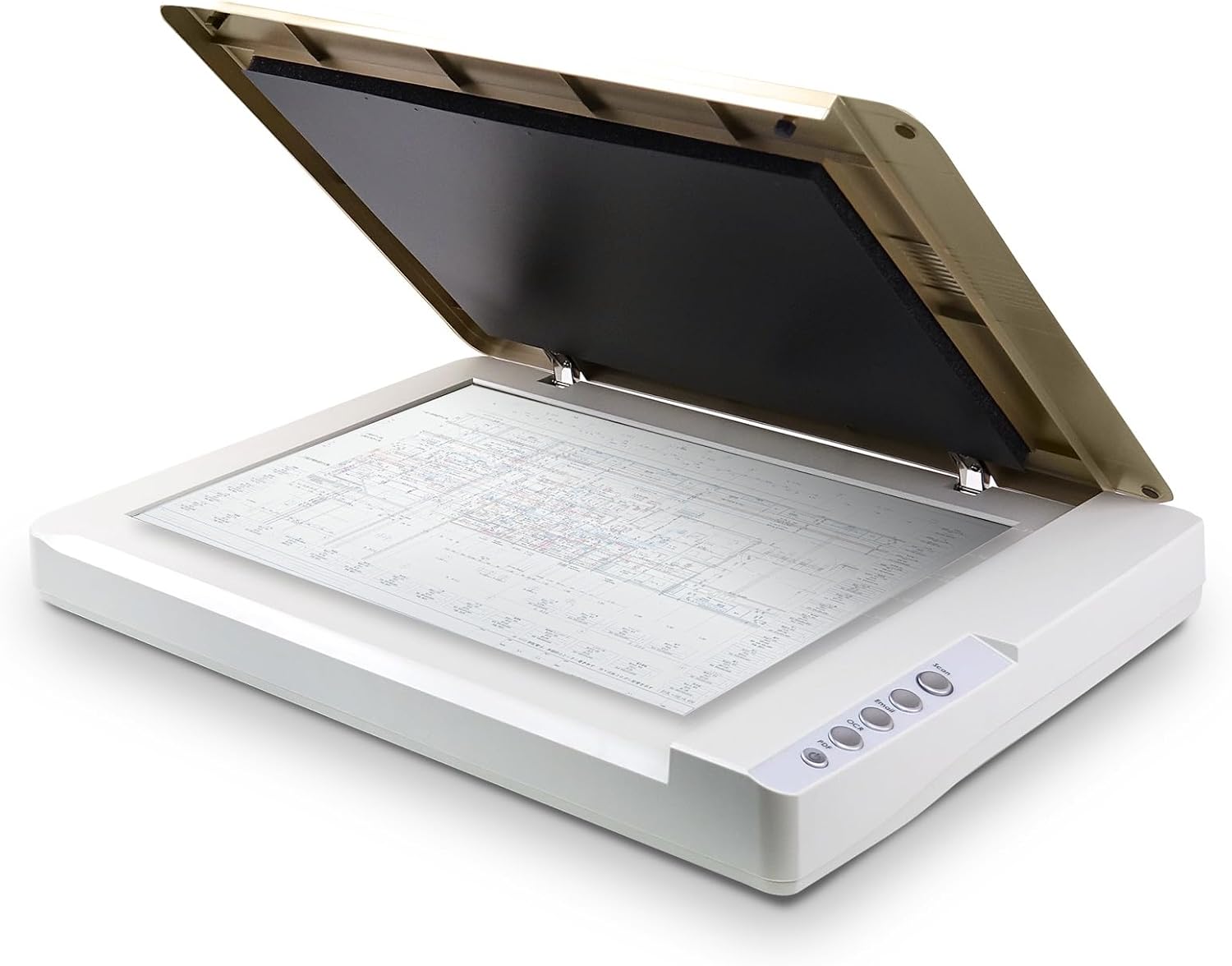
👉 スキャン環境が整っていない場合はこちら
- Plustek OpticSlim 1680
👉 在庫・価格は変動するため、事前確認がおすすめです
| 方法 | おすすめ |
|---|---|
| GIMP | 初心者・安全重視 |
| ImageMagick | 効率・大量処理 |
よくある失敗
- 強く消しすぎて不自然
- 解像度を下げすぎる
- 容量を気にしすぎて画質劣化
まとめ
- 補正 → GIMP
- 軽量化 → GIMP or ImageMagick
👉 この流れで
高画質+軽量データが完成
👉
「最初はGIMPだけで問題ありません。
慣れてきたらImageMagickで効率化するのがおすすめです。」
内部リンク
👉 スキャン方法はこちら
→ 水彩画をデジタル化する方法|失敗しないスキャン手順
👉 色が違う場合はこちら
→ 水彩画スキャンで色が違う原因と対処法
👉 おすすめスキャナーはこちら
→ 比較記事へ
👉 スキャン環境を整えるなら👇
👉 環境が整えば、この作業はすぐ再現可能です